主题
多轨道编辑器使用指南
多轨道编辑器是把一条爆款快速裂变成 N 条投放成片的剪辑工具。用来把已经被验证过的爆款脚本,套上不同的画面、不同的素材,批量产出可投放的变体。 核心剪辑公式:固定 S 轨(口播脚本)+ 替换画面镜头 + 加效果音 / BGM → 合成成片
第一步:选定母版爆款视频
裂变的前提是先有一条值得复制的爆款——脚本结构清晰、转化路径已经被数据验证过。 怎么挑:优选那些跑量稳定、脚本结构可拆解的视频,不要拿运气型爆款来裂变。
然后
- 用 AI视频拆解 拆出脚本结构、画面结构
- 用 剪映 → 音频分离 把口播音轨分离出来
第二步:搭建多轨道剪辑草稿
1. 新建剪辑文件
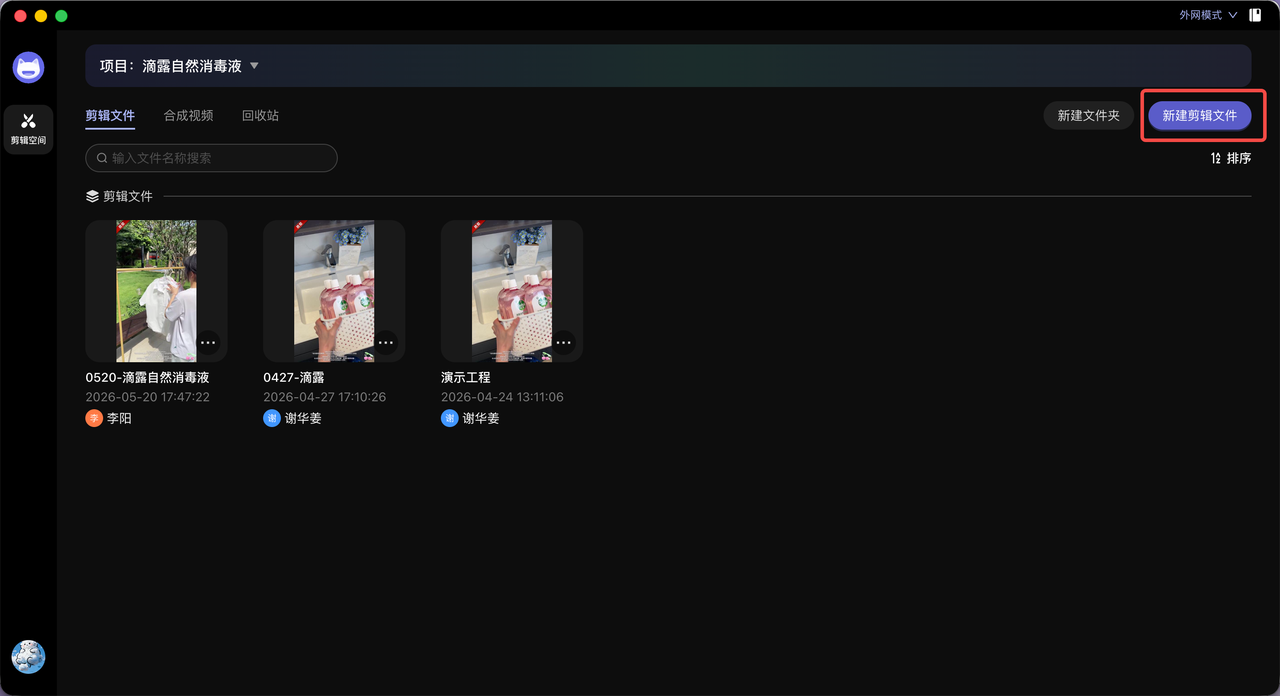
左上角选择对应项目,点击新建剪辑文件。剪辑文件推荐按规范命名,如【日期】-【爆款母版标题】,方便后期复盘。
2. 添加口播 + 切分镜
按顺序完成以下动作:
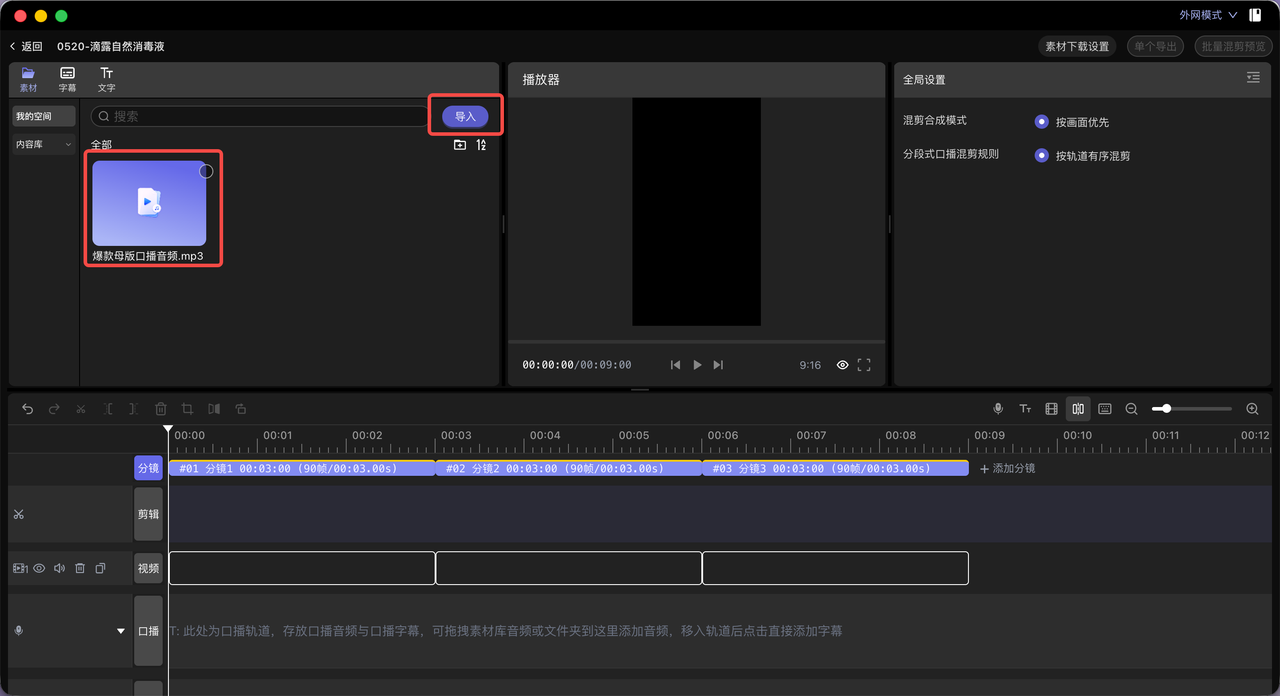
- 上传口播,将从爆款母版中分离出的口播音频上传到多轨道剪辑器
- 按分镜切割口播
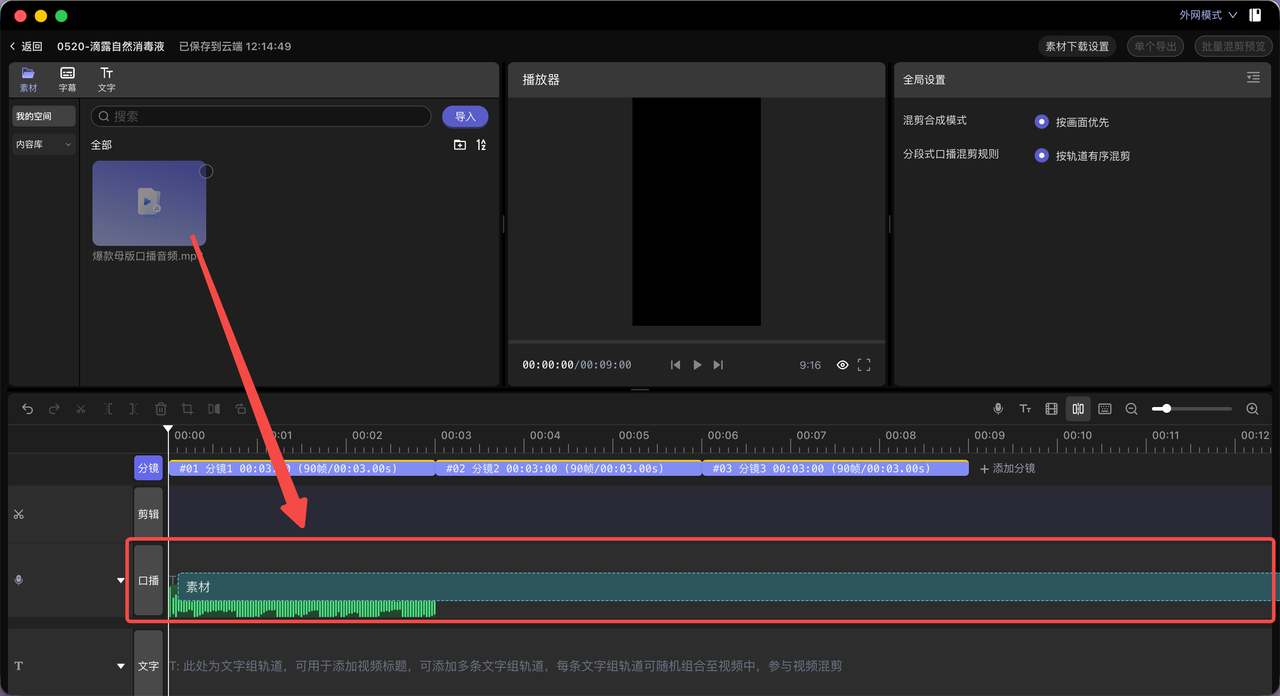
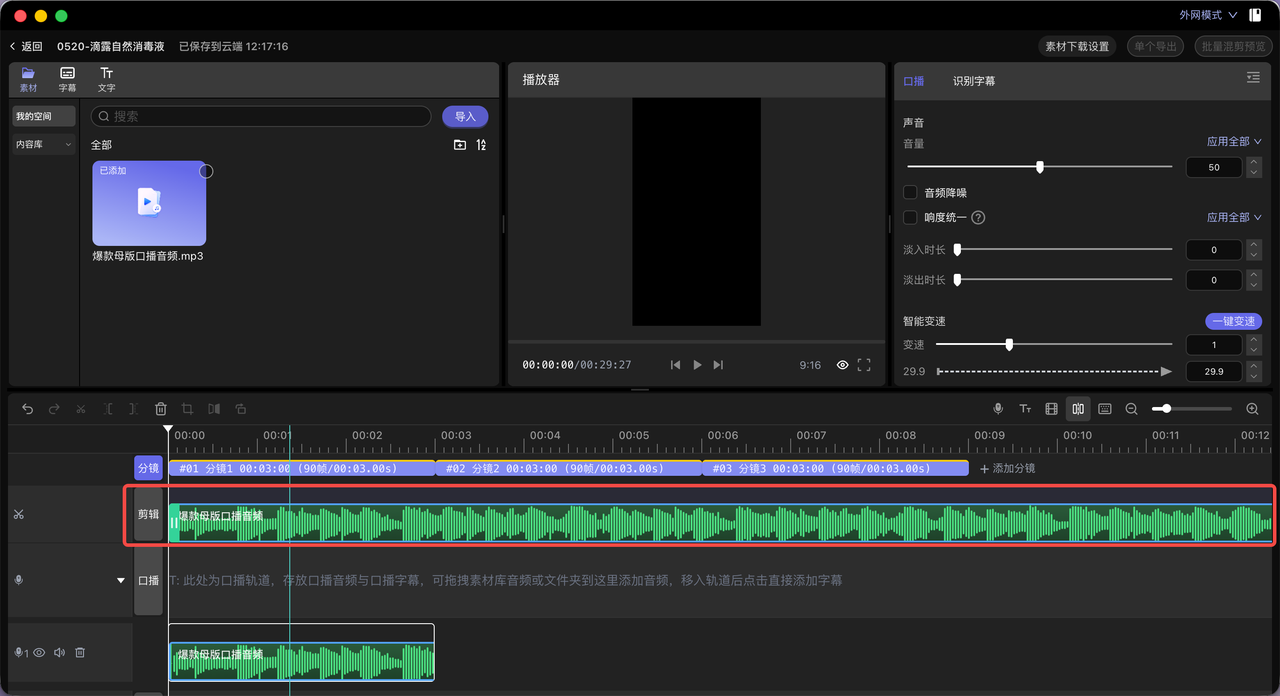
首先将素材拖拽到口播轨道
双击素材后,素材会进入剪辑轨道(再次单击素材退出剪辑轨道),在剪辑轨道中对素材进行分段(cmd+k),根据语意,将口播音频切成若干段,段落切分点可参考 AI视频拆解 结果的切分点
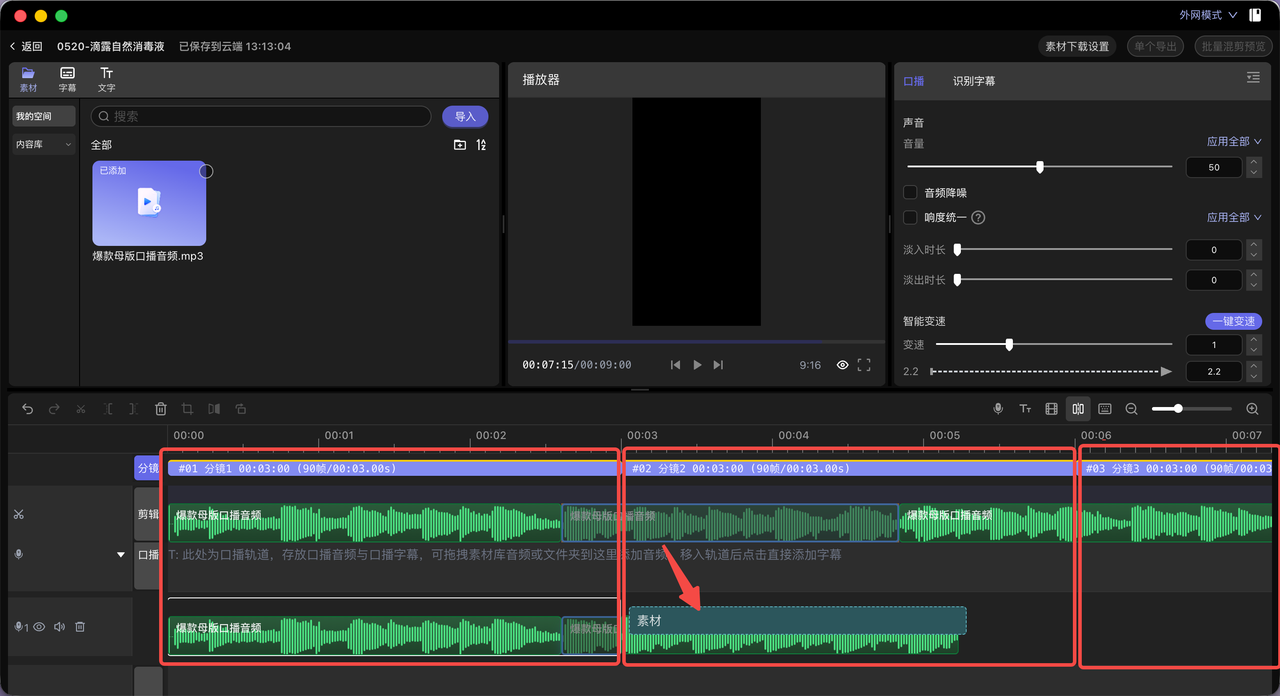
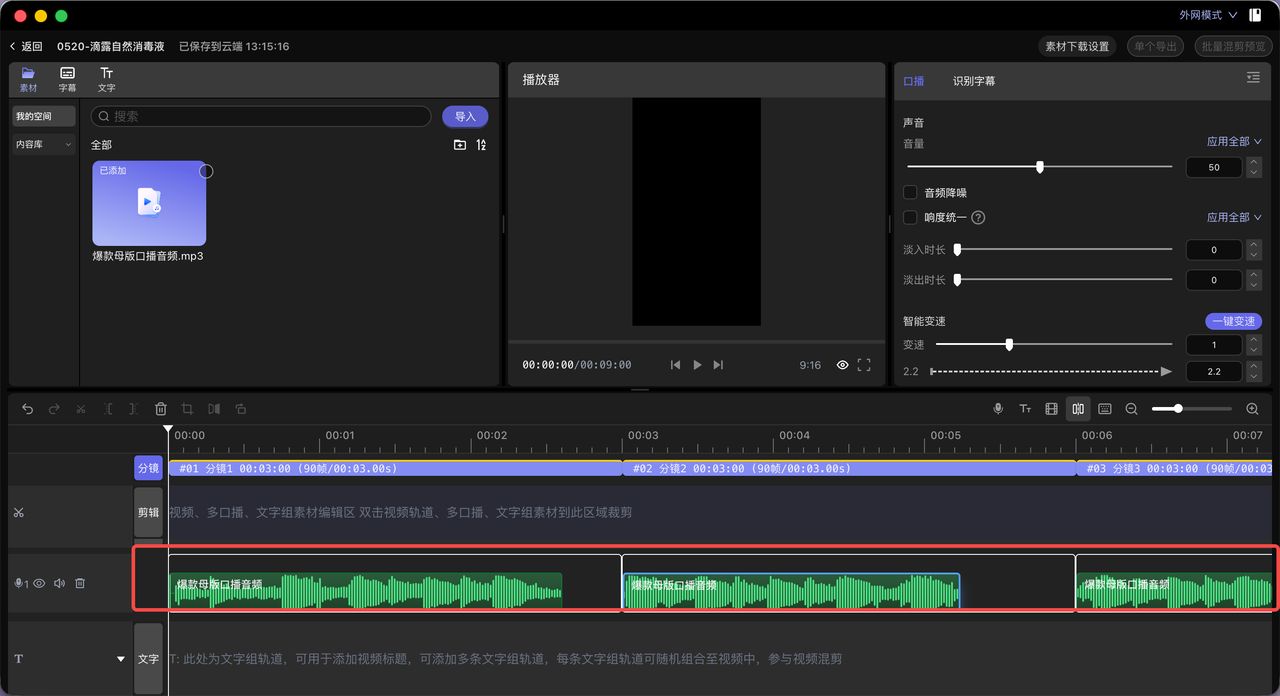
将切好的分段,按每个分镜一段,进行拖拽
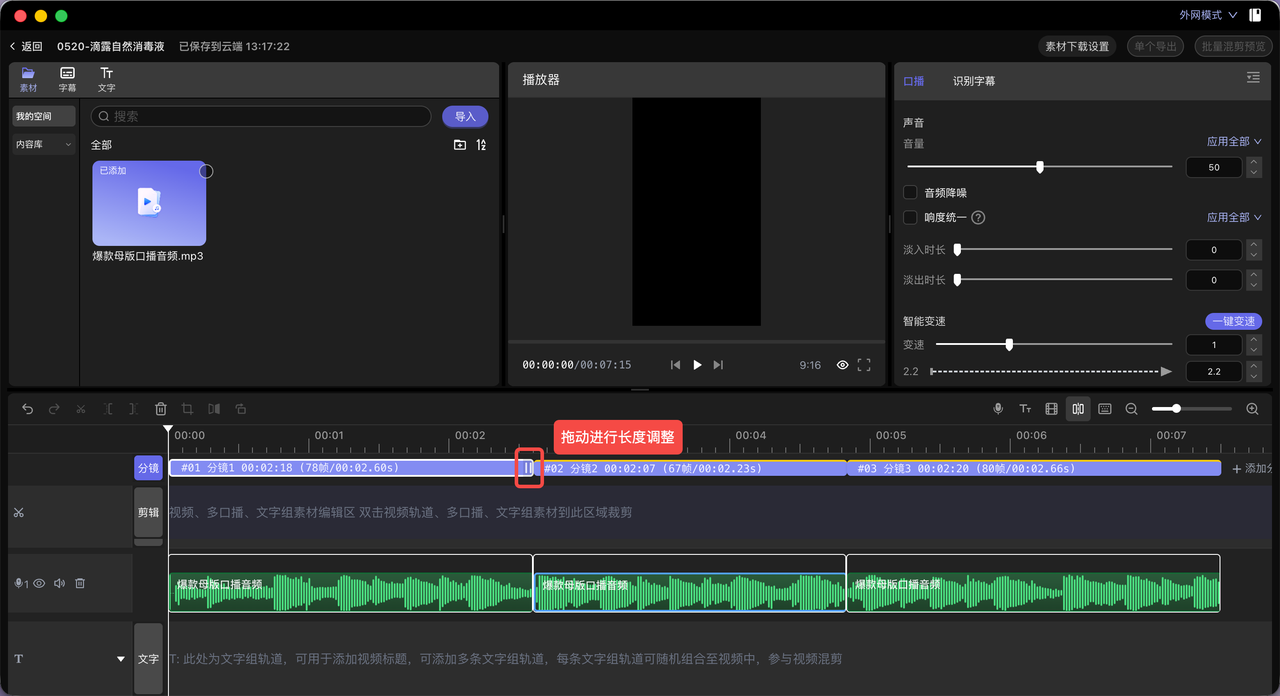
调整分镜长度,让它和口播音频一样长
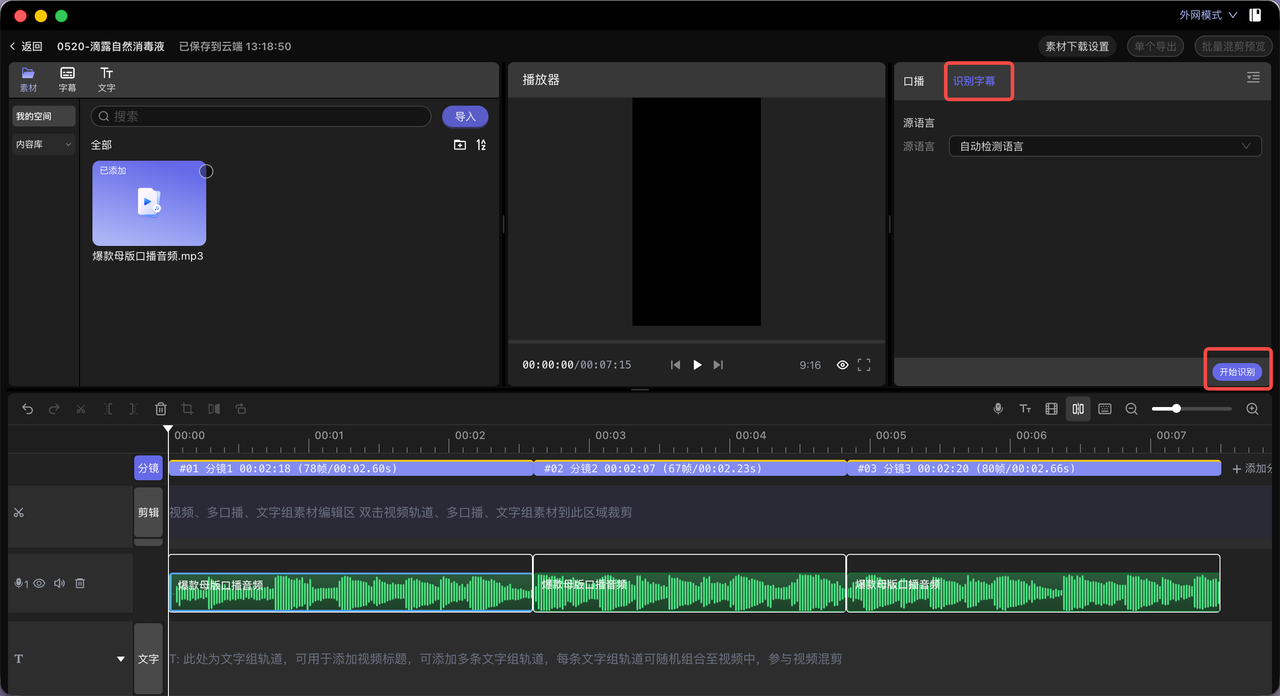
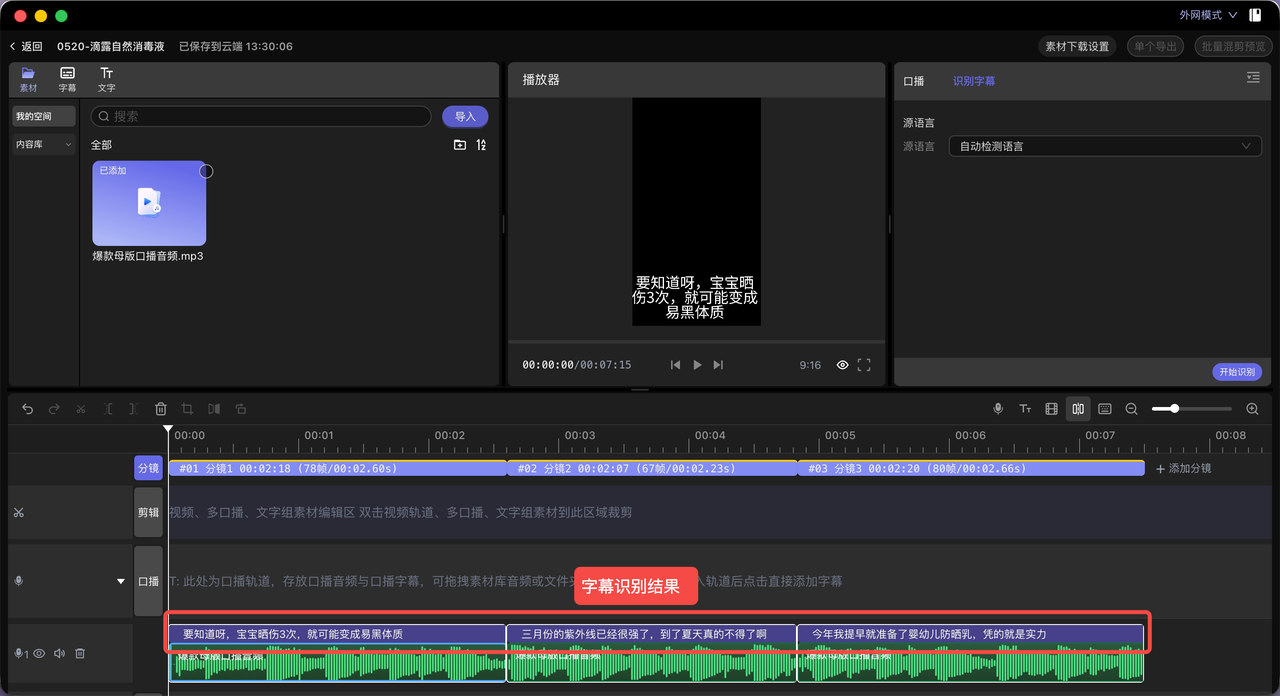
- 识别字幕 选中口播轨道,点击识别字幕,开始识别
3. 找分镜+贴分镜
接下来,为口播匹配所需的分镜画面。所有素材可在在左上角内容库-分镜库,选择对应的文件夹进行浏览
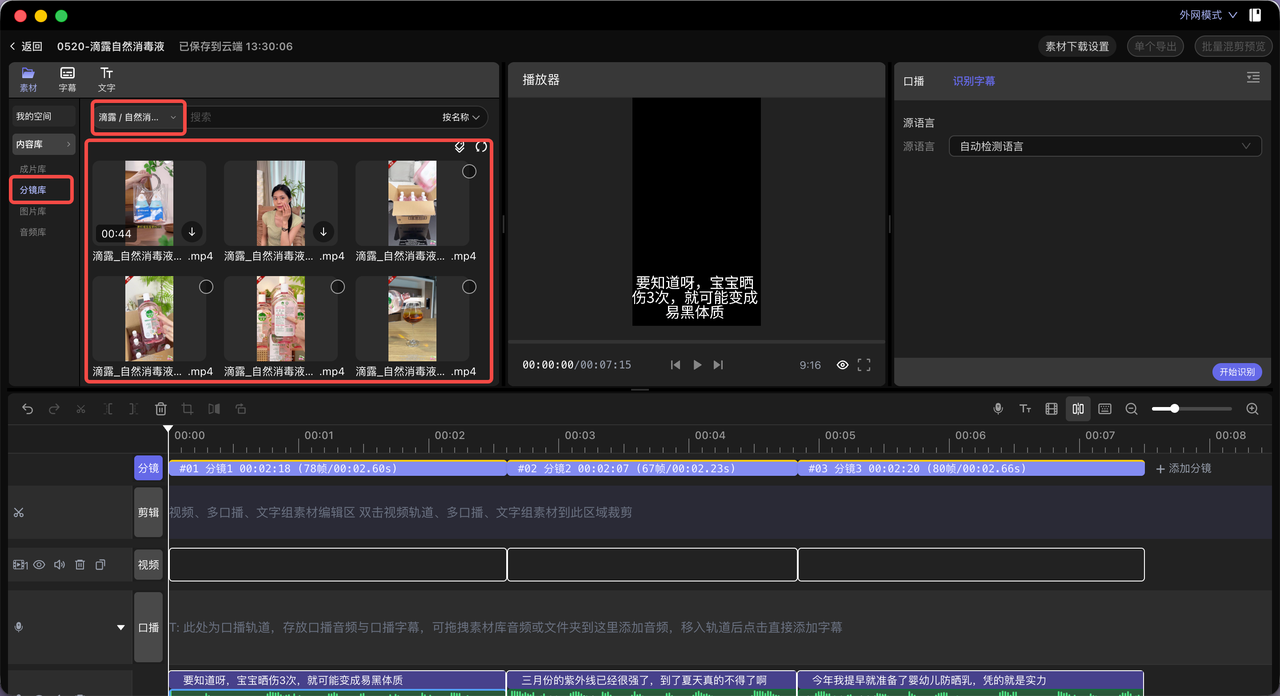
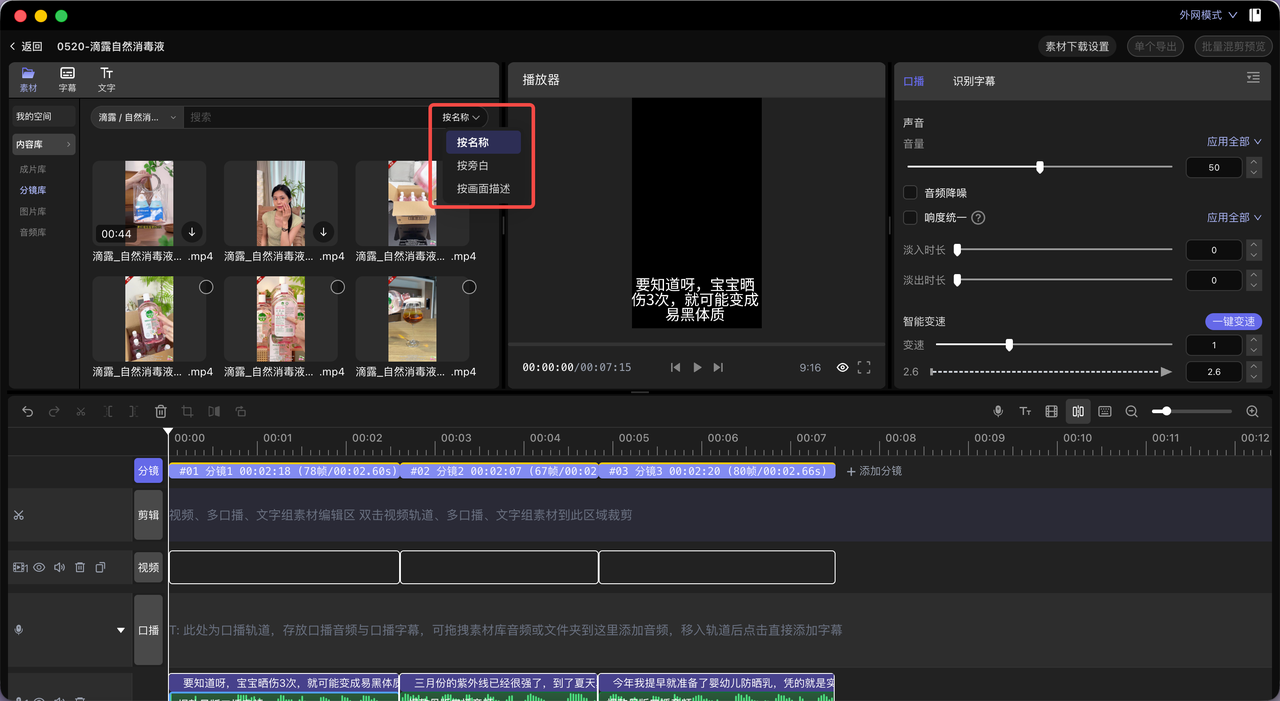
有几种快速搜索需要的分镜的方式:
- 通过名称、旁白、画面描述进行搜索
- 通过标签进行筛选
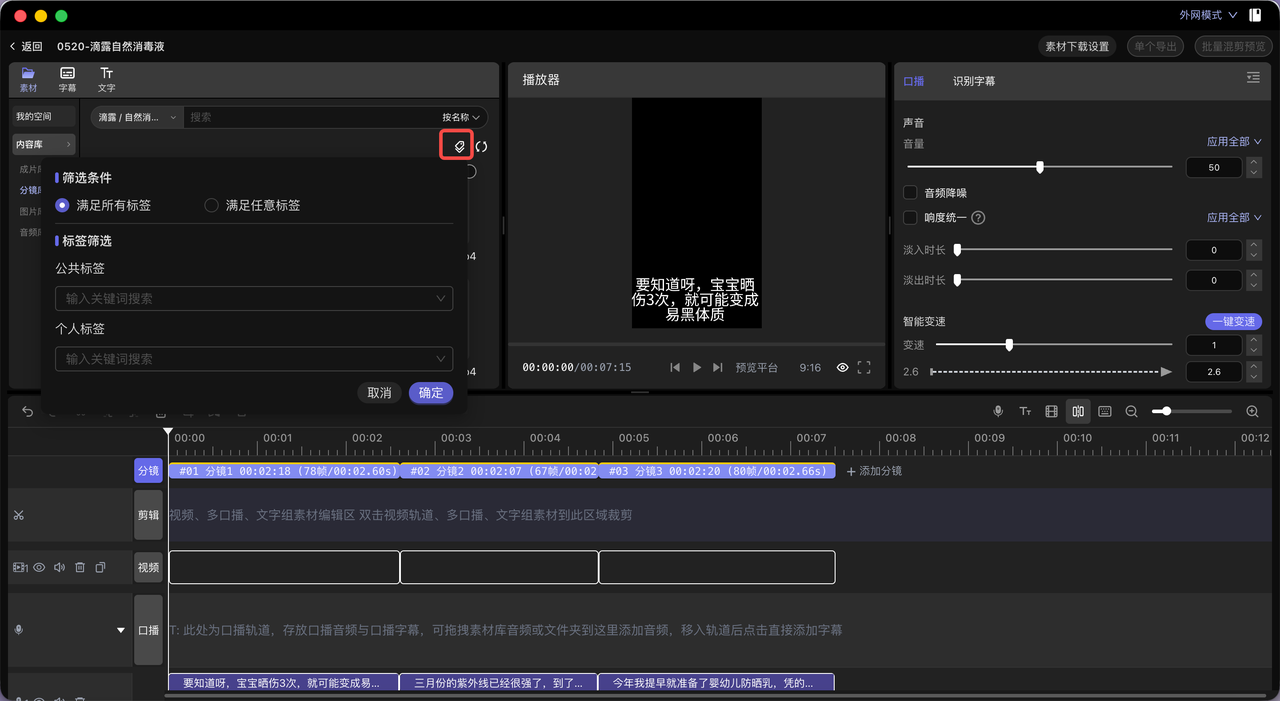
- 也可以在网页端浏览分镜,通过名称、旁白、画面描述进行搜索、通过标签进行筛选,将需要的分镜添加到工作台,并推送到剪辑文件中
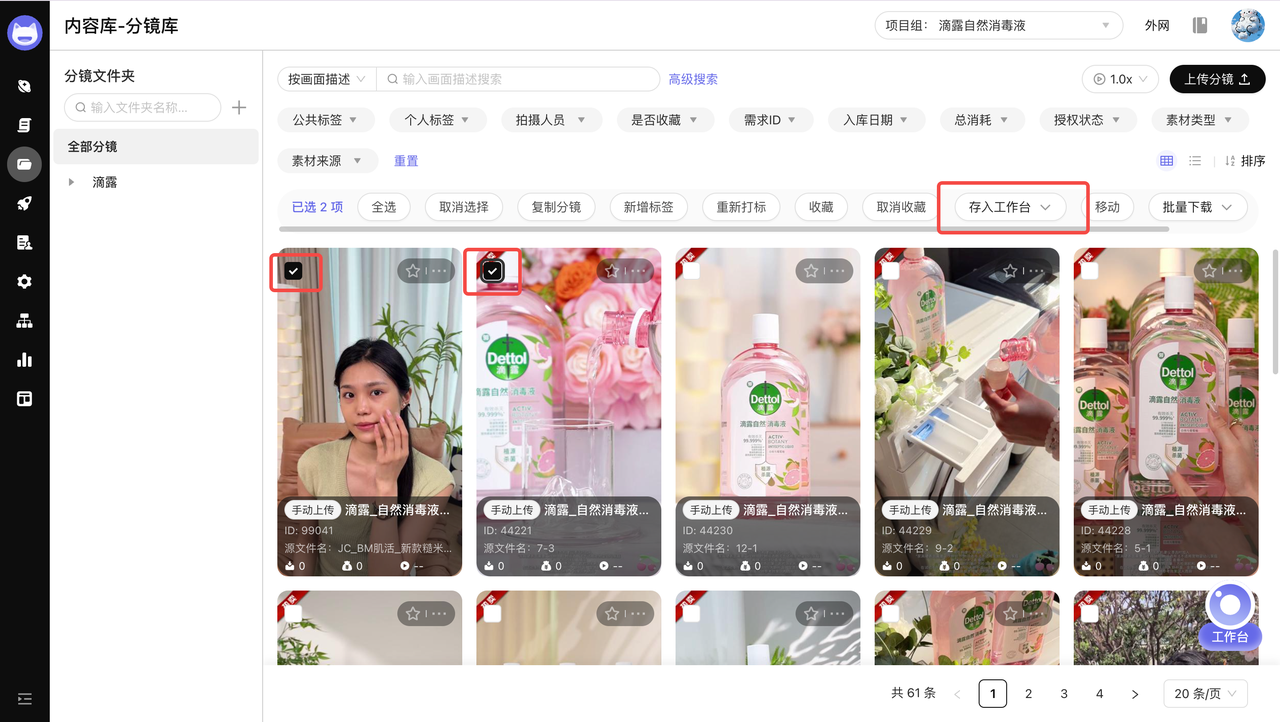
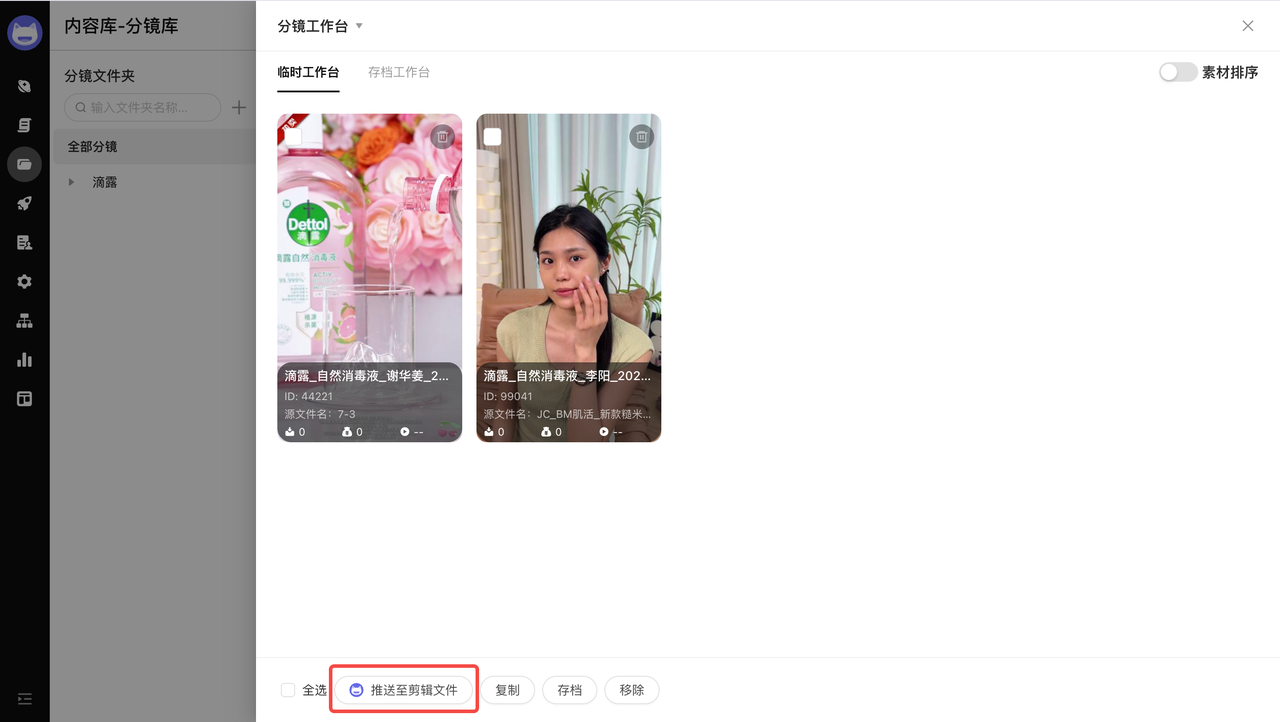
选择好分镜后,将分镜拖拽到视频轨道中
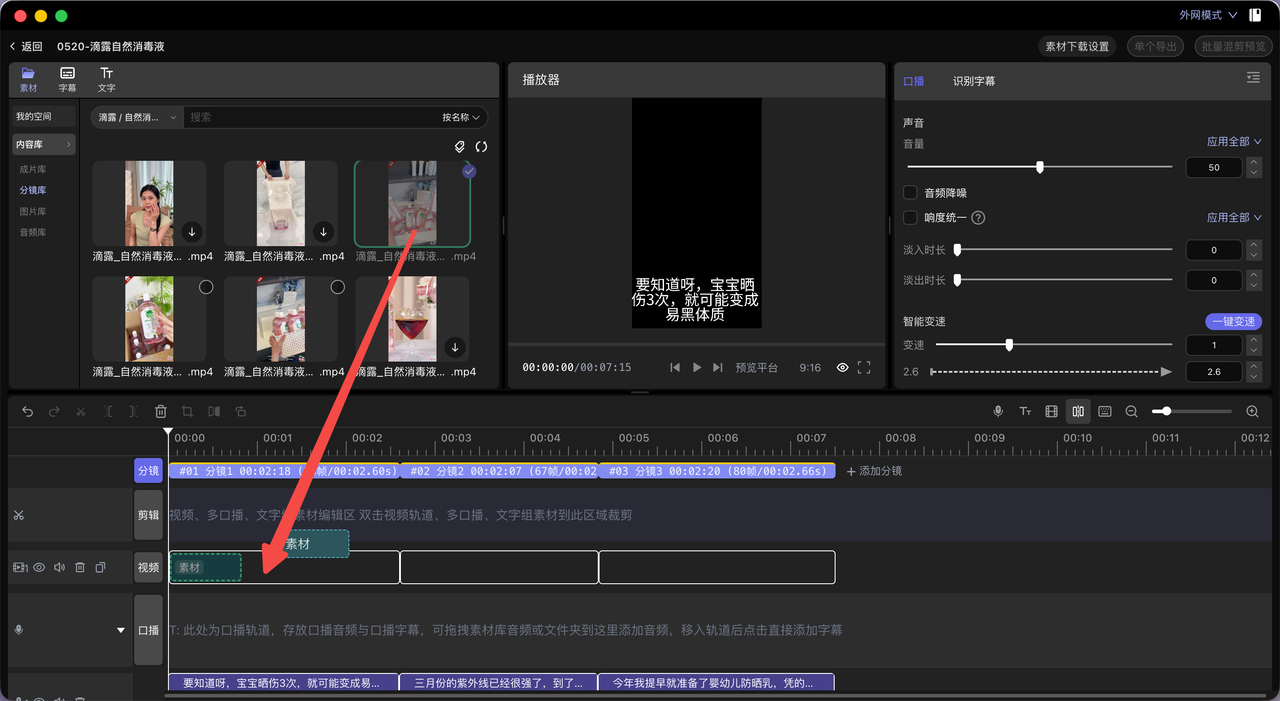
4. 调整单个分镜
**双击素材进入剪辑轨道**,针对每条分镜逐个调整:
- 裁剪片段
- 调色
- 调整大小
- 重复以上步骤直到镜头到位
5. 增加画面丰富度、降低重复率
- 加卡审小字
- 加随机贴纸
- 加音效
- 加 BGM
第三步:批量预览 + 合成成片
1. 批量混剪预览
剪辑好后可以对批量混剪的结果进行预览
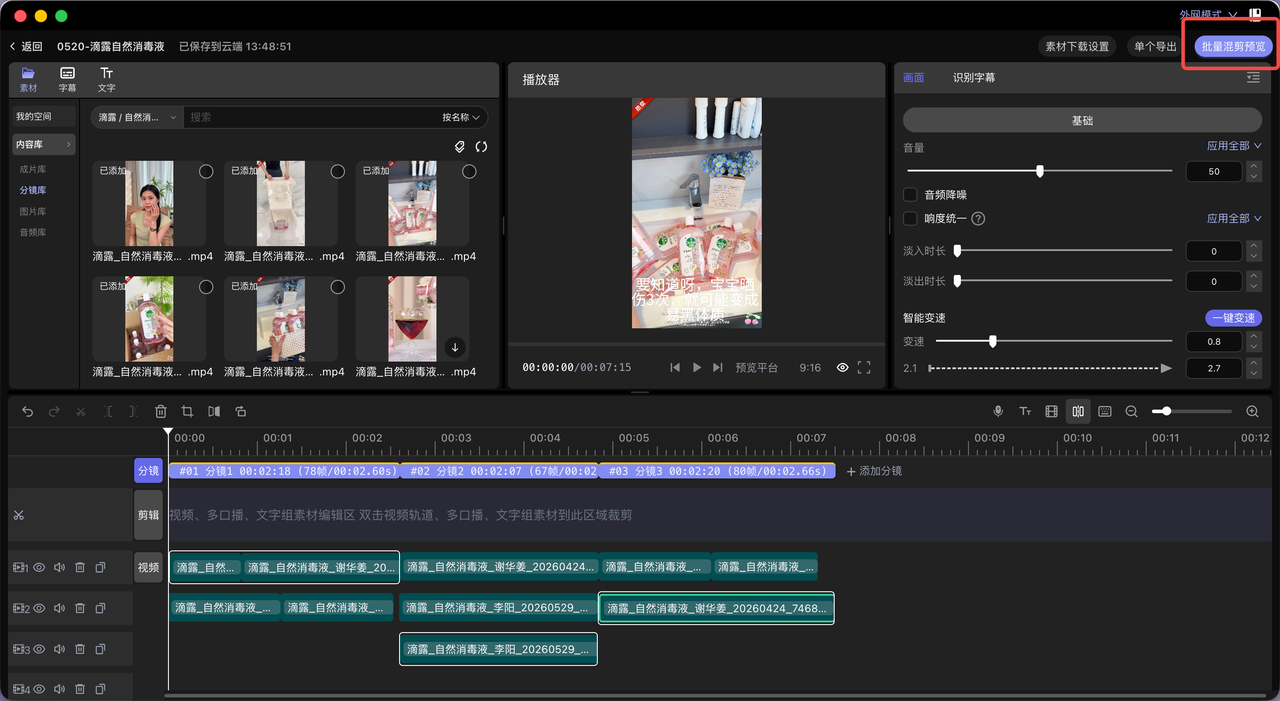
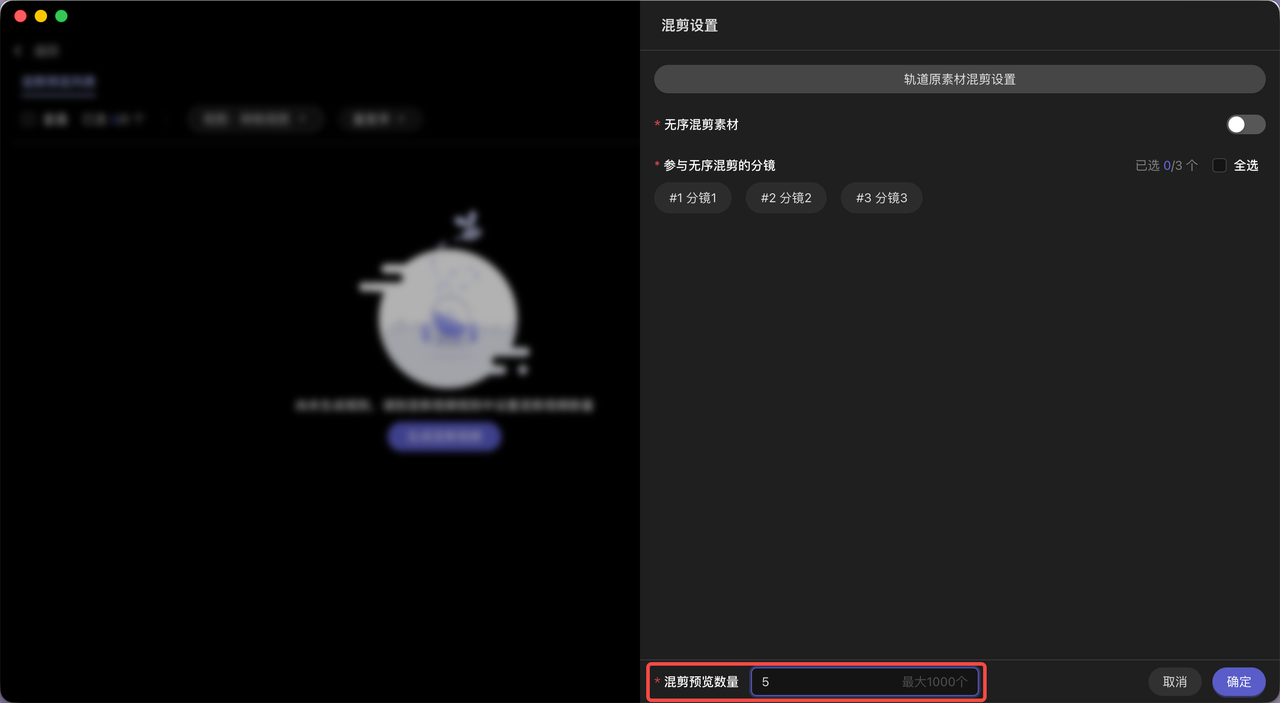
设置混剪规则、填写混剪数量
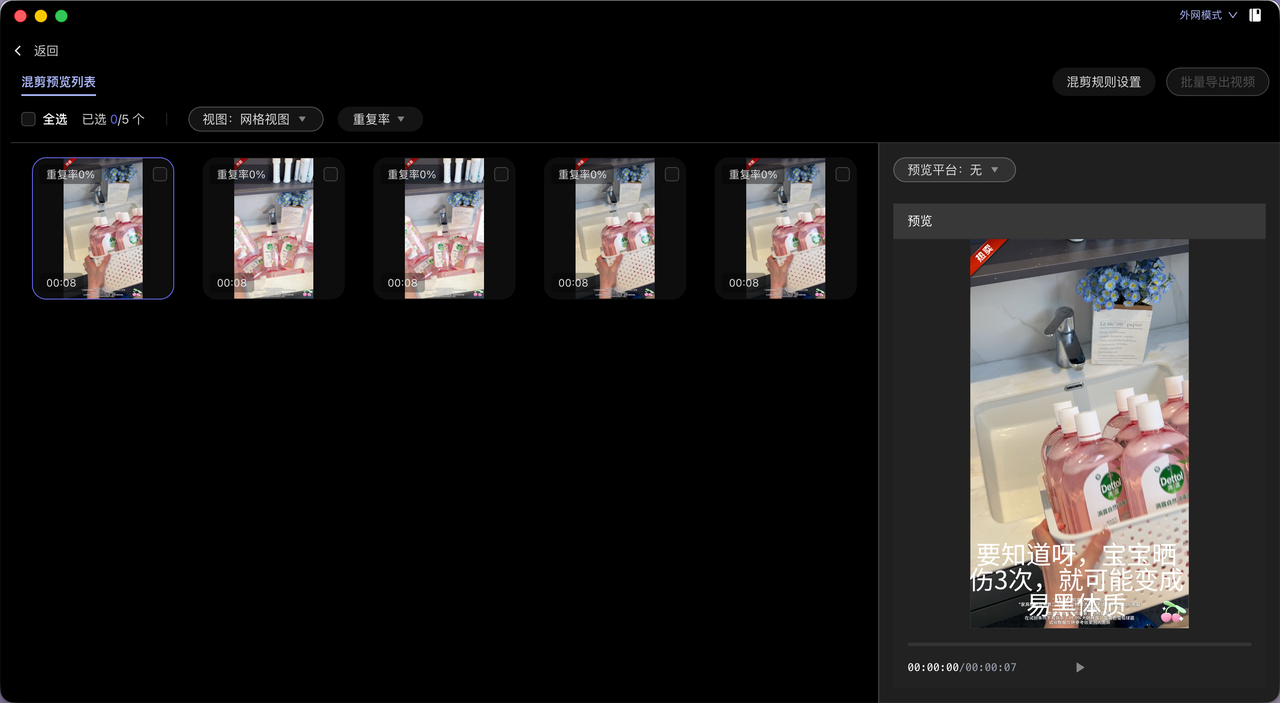
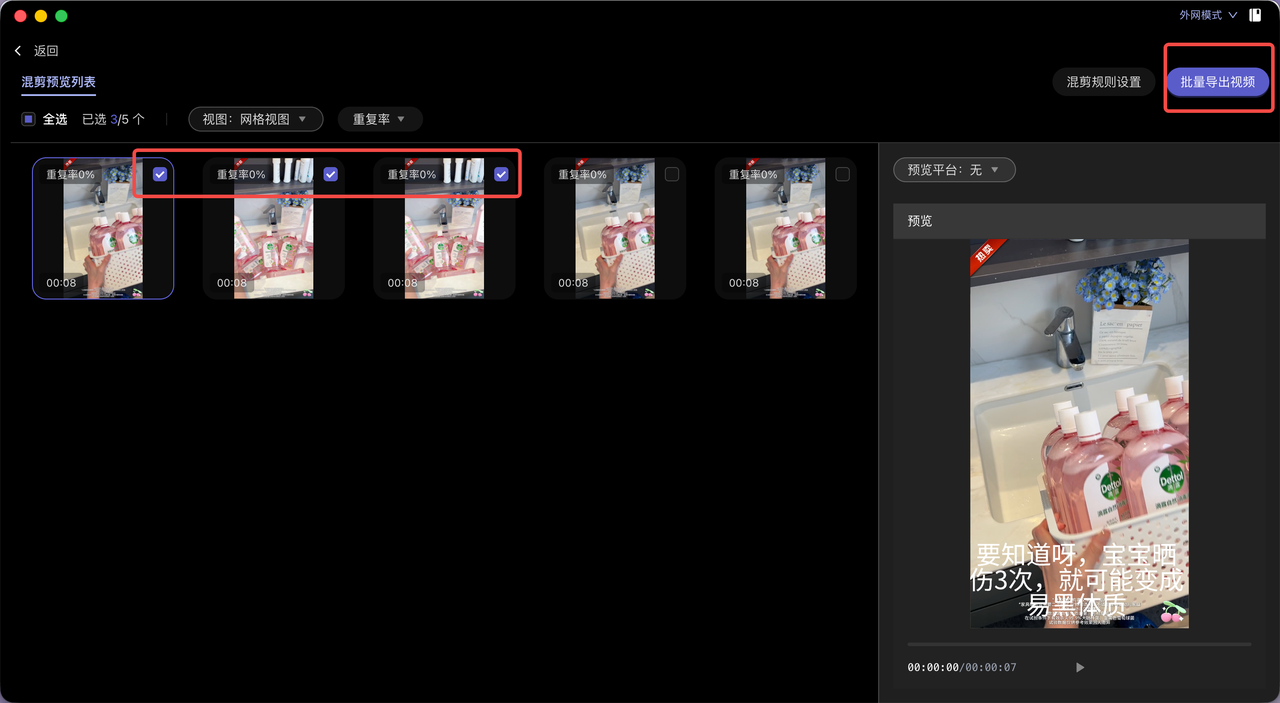
预览效果,可在右侧播放成片,可以切换网格视图,查看该视频运用了哪几个分镜
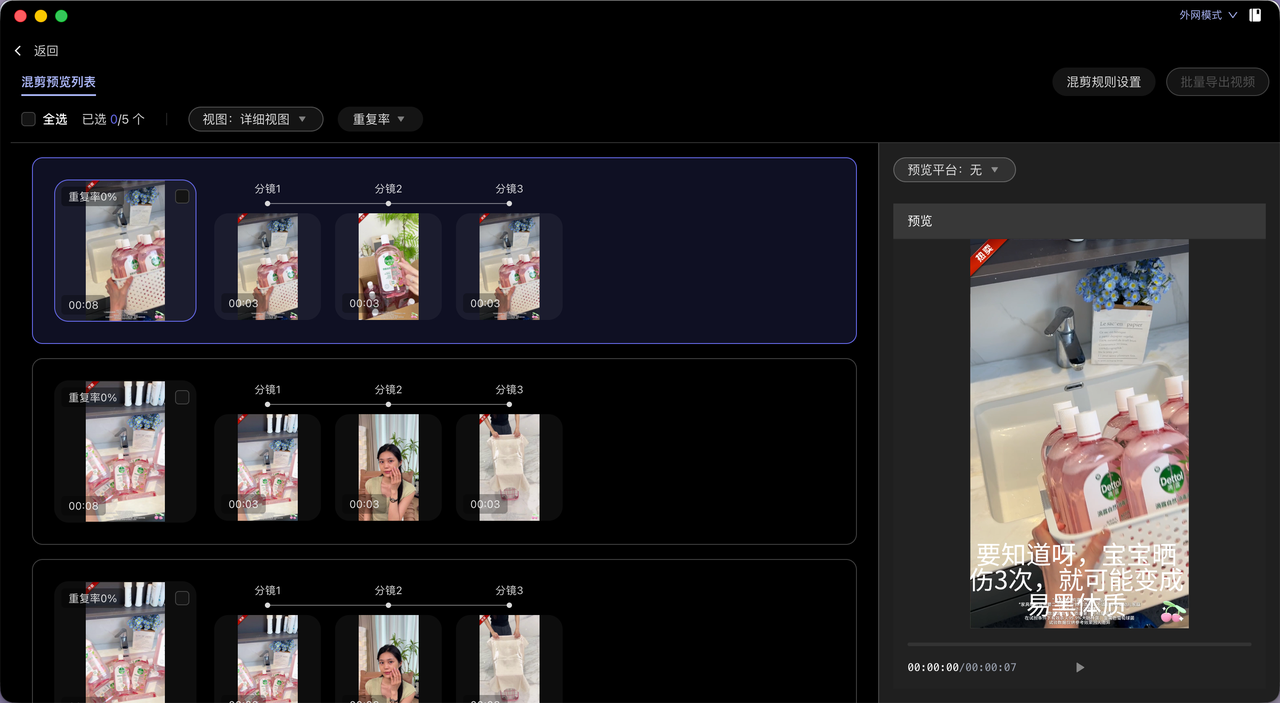
2. 合成成片
确认没问题后合成视频或合成并下载
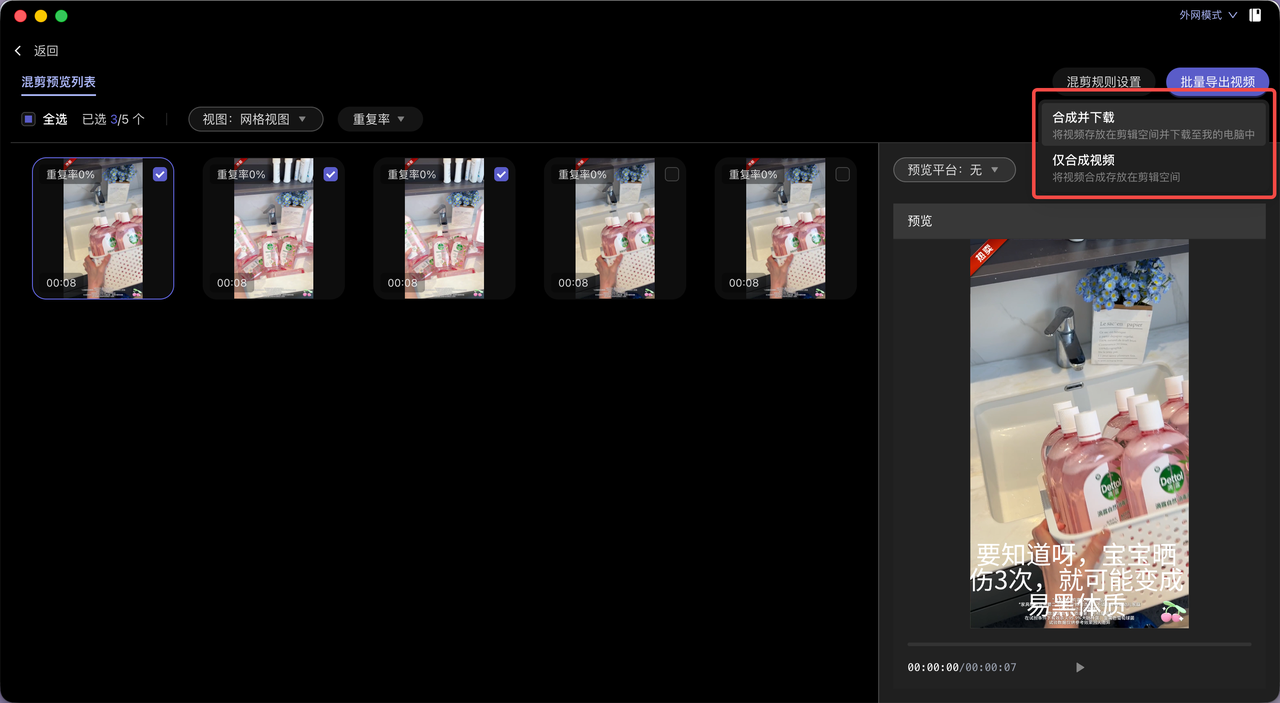
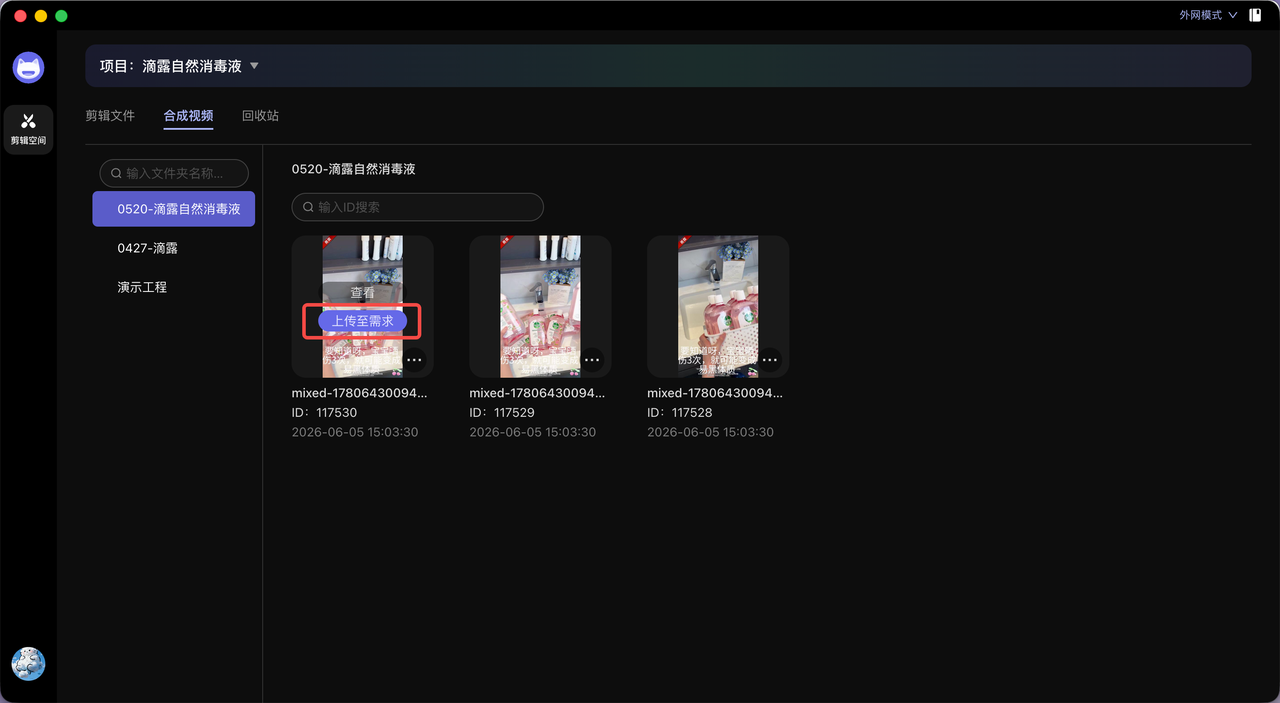
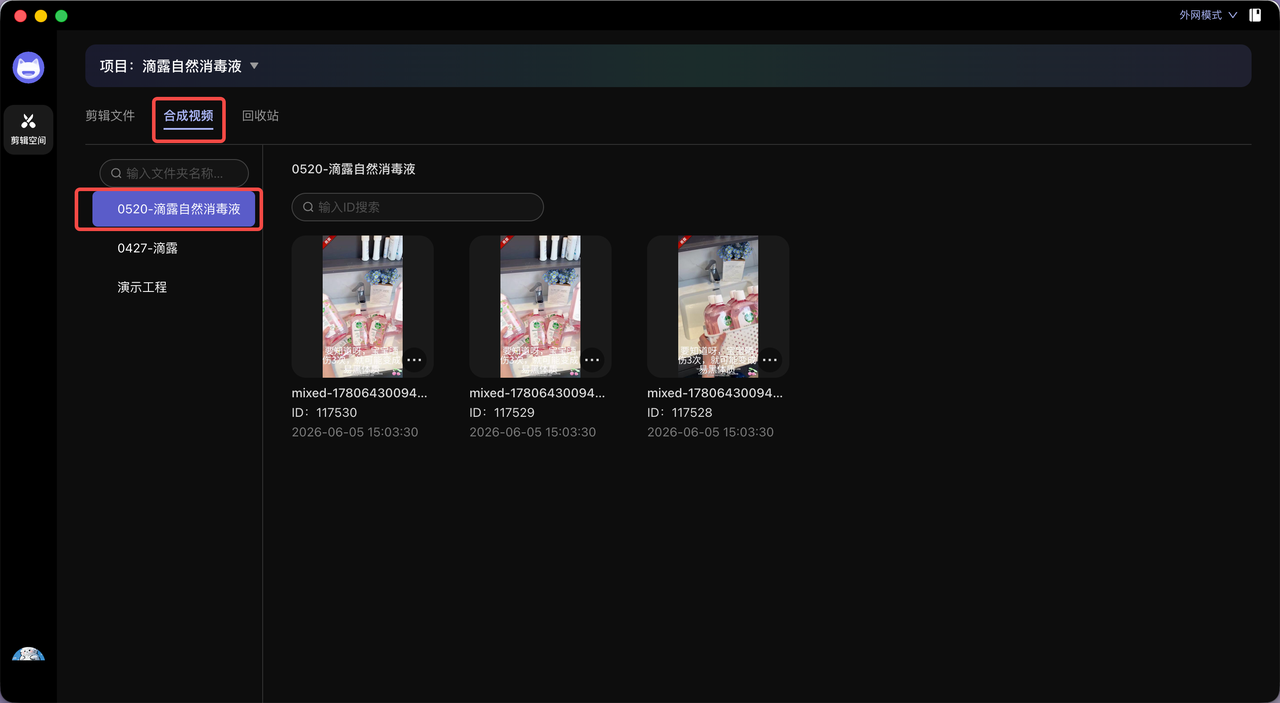
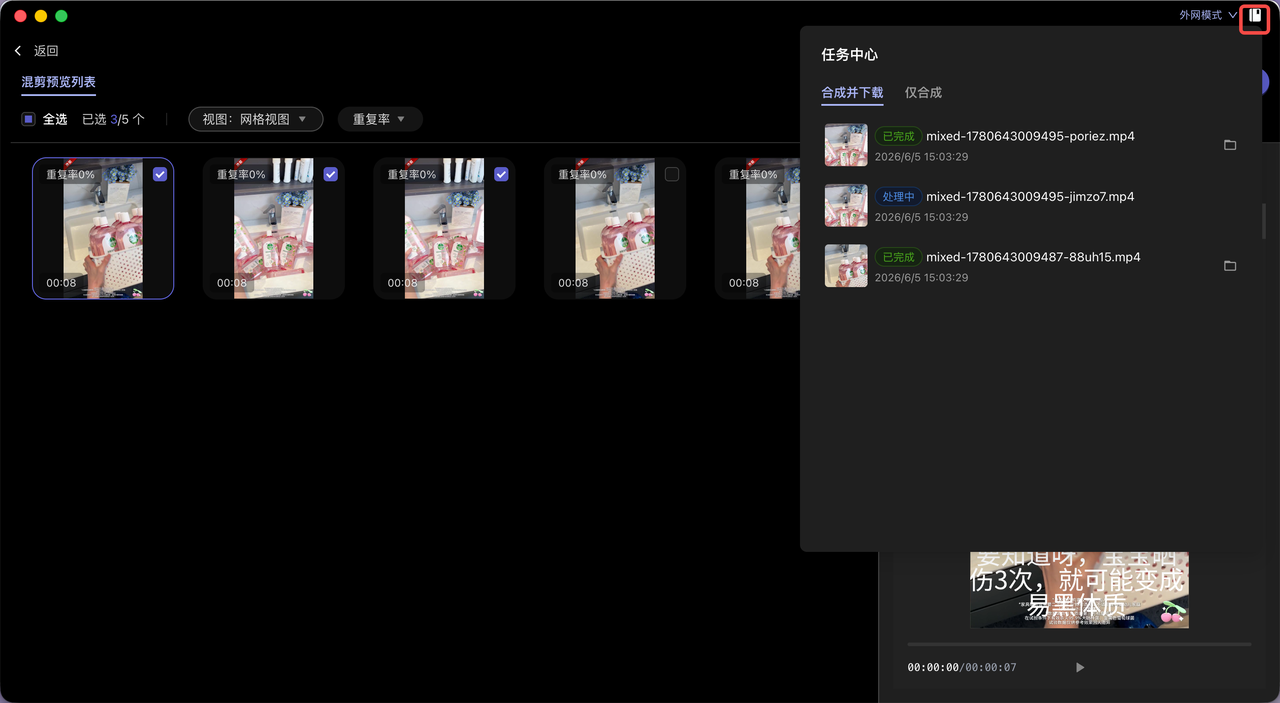
合成的视频存放在剪辑空间 - 合成视频中,可在右上角任务中心查看合成和下载的进度
3.上传至需求
合成出的成片可点击上传至需求,无需手动下载再上传