
主题
画布
画布是什么
画布是一个自由布局的 AI 创作空间。你可以在画布上放置文字、图片、视频等内容节点,用连线把它们串联起来,形成从创意到成片的生成流程。
实战案例:电商服装场景
案例一:多图合成穿搭展示视频
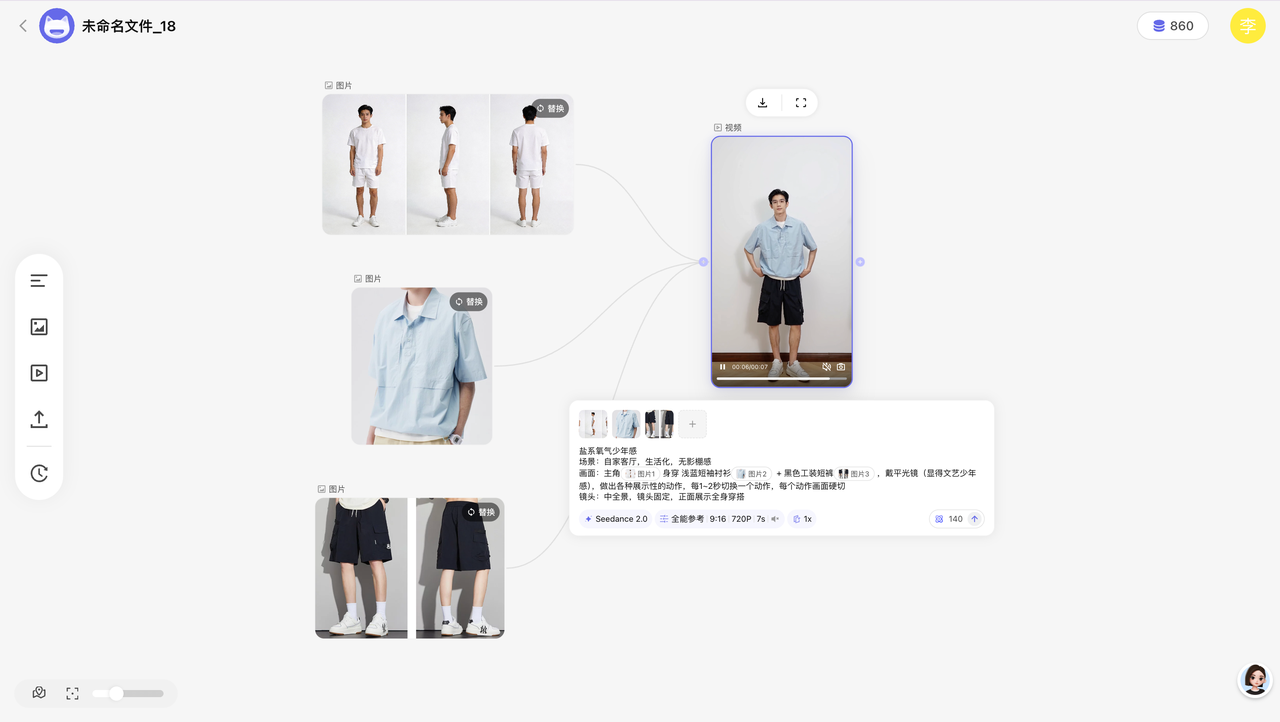
适用场景:有模特照片和多件单品图,想生成一条模特穿搭展示的短视频。
做法:
- 新建多个图片节点,分别放入模特照片(可以放正面、侧面等多角度)和各件单品的商品图
- 新建一个视频节点,把所有图片节点都连线到这个视频节点
- 在视频节点的提示词里描述你想要的场景和动作,例如:盐系氧气少年感,场景:自家客厅、生活化。主角身穿图片2的短袖衬衫 + 图片3的工装短裤,做出各种展示性的动作,每1-2秒切换,镜头固定、正面展示全身穿搭
- 选择 Seedance 2.0 全能参考模式,生成方式自动识别多张参考图
效果:AI 会把模特和所有服装融合在一起,生成自然的穿搭展示视频。
案例二:视频截帧换装(出图)
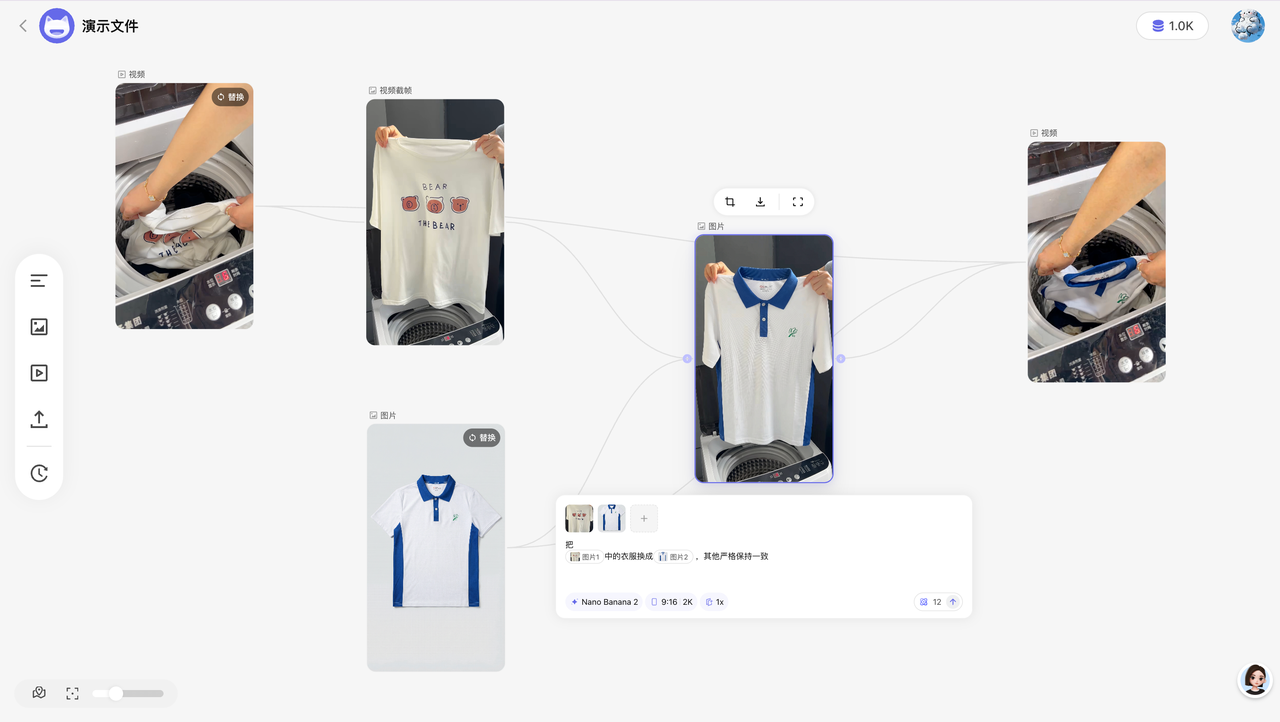
适用场景:已有一条实拍视频,想把视频里的衣服换成另一款商品,先出一张图看效果。
做法:
- 上传原始视频到视频节点
- 提取视频代表帧作为参考
- 再新建一个商品图片节点,放入目标服装的商品图
- 把「视频截帧」节点和「商品图」节点都连线到一个新的图片节点
- 提示词写:把图片1中的衣服换成图片2,其他严格保持一致
- 选择 Nano Banana 2 生成图片
效果:生成一张换装后的静态图,场景和姿势与原视频截帧保持一致。
案例三:视频整体换装(出视频)
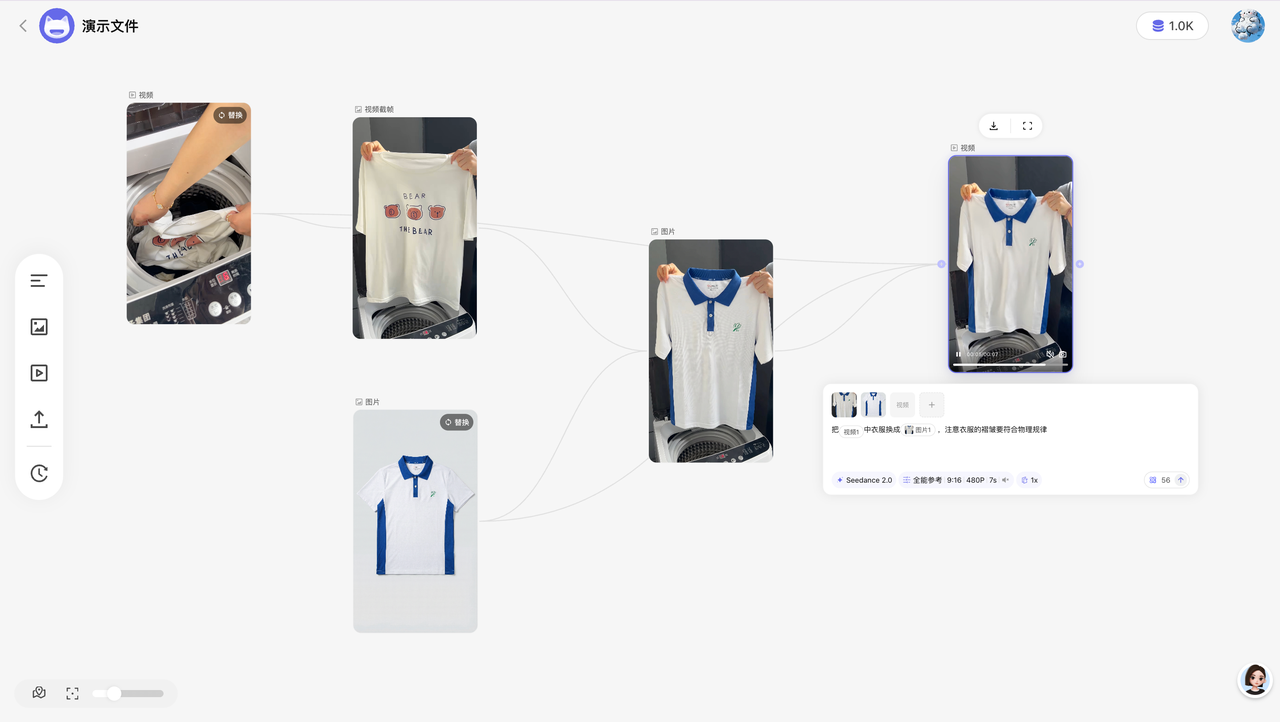
适用场景:已有一条实拍视频,想直接把整段视频里的服装替换成另一款,生成完整的换装视频。
做法:
- 在上面那张图的基础上生成视频,从 视频 1 和图片 1连线到视频节点
- 提示词写:把视频1中的衣服换成图片1,注意衣服的褶皱要符合物理规律
- 选择 Seedance 2.0 全能参考模式生成
效果:AI 对整段视频做换装处理,保留原始动作和场景,只替换衣服内容。
提示:换装提示词中加上「注意衣服的褶皱要符合物理规律」,生成效果会更自然。
节点类型
- 文本节点:写文案、输入提示词、用 AI 生成文本内容
- 图片节点:上传图片,或用 AI 文生图 / 图生图
- 视频节点:上传视频,或用 AI 文生视频 / 图生视频 / 视频编辑
- 音频节点:上传音频,或用 AI 生音频
添加节点:右键画布空白处,或点击左侧主工具栏的「+」按钮。
上传本地文件:点击工具栏上传图标,选择图片(JPG/PNG)、视频(MP4/MOV),支持一次多选。
用连线串联节点
连线是画布的核心功能,它决定了内容怎么在节点之间流动。
怎么连线:鼠标按住一个节点右侧的「+」按钮,拖拽到另一个节点即可。不能连的节点会自动置灰。
断开连线:点击选中连线,点✂️删除或按 Delete 键删除。
连线能做什么:
- 文字 → 图片/视频/音频:文字作为生成提示词的上下文,AI 根据这段文字来生成内容
- 图片 → 图片:自动以上游图片作为参考图,进行图生图
- 图片 → 视频:以图片作为参考帧,生成图生视频
- 图片/视频 → 文字:AI 分析图片或视频,自动反推生成描述文字
- 视频 → 视频:对上游视频进行 AI 编辑(如替换背景、去水印)
- 音频→视频:以音频内容、音色为参考,生成视频
画布文件管理
- 新建:在画布空间页面点击「新建画布文件」,默认命名为「未命名文件_N」
- 重命名 / 移动 / 删除:鼠标悬停文件卡片,点击「···」按钮操作
- 文件夹:支持最多 10 级文件夹,方便按项目整理
- 回收站:删除的文件进入回收站,30 天内可恢复